


L’IA ET EXCEL
Aujourd’hui, l’Intelligence Artificielle fait couler beaucoup d’encre et est utilisée dans de nombreux domaines comme :
- La création d’images, de textes, de musique…
- La reconnaissance de voix et d’images (assistants vocaux comme Siri, Alexa…)
- La conduite autonome avec Tesla notamment
- Le diagnostic médical, avec par exemple l’étude automatisée de radiographies ou de scanners…
- Et bien plus encore
Mais qu’en est-il de l’utilisation de l’IA avec Excel ?
Problématique : en utilisant ChatGPT et/ou Copilot, comment les élèves peuvent-ils créer un tableau Excel, et comment l’analyser et le perfectionner ?
Il convient tout d’abord de connaître une différence entre les 2 outils :
ChatGPT peut nous proposer 2 types de réponse :
- Directement la création du tableau (à télécharger donc)
- Les étapes à suivre pas à pas, détaillées, à reproduire sur Excel
Copilot, du fait qu’il soit intégré directement à Excel, nous donne les indications à suivre mais uniquement pour améliorer et analyser le tableau, pas pour le créer.
Attention, différentes licences Microsoft existent, et les plus abouties permettent toutefois la création directe.
L’utilisation de l’IA nécessite de formuler au mieux ses besoins, on parle de prompt. Plus le prompt sera judicieux et précis, plus le résultat sera pertinent.
Il existe deux méthodes pour générer un résultat :
- Par tiroir : nous demandons étape par étape, de manière successive, les différents éléments voulus. Cette méthode permet d’arriver progressivement au résultat.
- Prompt exhaustif : le prompt contient en une fois la totalité des informations voulues. Cette méthode requiert d’avoir analysé dans le détail les attendus pour tous les formuler.
Mais dans les 2 cas, il faudra tout de même expliciter précisément les besoins. (Pour aller plus loin : ici)
A savoir également : ChatGPT est gratuit et à usage illimité pour la proposition d’explications. Pour la création de fichiers, son usage est limité à quelques fichiers par jour. Pour pallier ce problème il faut utiliser la version payante.
Copilot est intégré à Microsoft365 et de ce fait est donc payant.
1 Création directe du tableau à partir de Chat GPT
1.1 Utilisation d’un prompt simple (niveau 1)
Proposons aux élèves un prompt très simple :
Donne-moi un tableau Excel qui permet de suivre mon compte bancaire.
La réponse est la suivante :
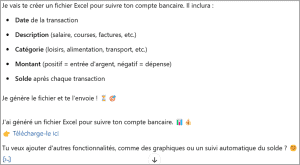
Et le fichier généré est celui-ci :
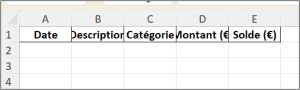
Il ne contient que les titres des colonnes… Bref, nous aurions pu effectuer ce travail sans aucune difficulté, et ce tableau, dans l’état, n’est pas très utile.
Il convient donc d’être bien plus précis pour avoir un résultat satisfaisant.
1.2 Utilisation d’un prompt plus détaillé (niveau 2)
Essayons maintenant le prompt suivant :
Donne-moi un tableau Excel qui permet de suivre mon compte bancaire. Il doit avoir les colonnes suivantes :
DATE
TYPE DE DEPENSE
DEBIT
CREDIT
SOLDE
Les colonnes doivent être d’une largeur adaptée.
La ligne des titres de colonne doit être d’une couleur de remplissage jaune.
La ligne des titres doit être sur la ligne 3
Les titres des colonnes doivent être écrits en gras.
La colonne SOLDE doit contenir une formule qui calcule le solde progressif.
Le solde de départ doit être saisie dans la cellule A1
Le tableau doit avoir des bordures.
Le tableau doit contenir 60 lignes.
Le solde progressif doit être en vert s’il est positif et en rouge s’il est négatif.
Le résultat est conforme à celui demandé (dans cette capture d’écran les valeurs ont été saisies manuellement) :
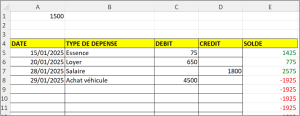
Le prompt utilisé dans cet exemple a nécessité une description plus approfondie, nous contraignant à une analyse plus poussée.
1.3 Utilisation d’un prompt (presque) abouti (niveau 3)
Incitons maintenant les élèves à formaliser prompt ci-après qui rajoute, par rapport aux prompts précédents, les notions de graphique et de feuilles mensuelles, en plus d’un récapitulatif annuel :
Donne-moi un tableau Excel qui permet de suivre mon compte bancaire.
Il doit avoir les colonnes suivantes : DATE TYPE DE DEPENSE DEBIT CREDIT SOLDE.
Les colonnes doivent être d’une largeur adaptée.
La ligne des titres de colonne doit être d’une couleur de remplissage jaune.
La ligne des titres doit être sur la ligne 3.
Les titres des colonnes doivent être écrits en gras.
La colonne SOLDE doit contenir une formule qui calcule le solde progressif.
Le solde de départ doit être saisie dans la cellule A1.
Le tableau doit avoir des bordures.
Le tableau doit contenir 60 lignes.
Le solde progressif doit être en vert s’il est positif et en rouge s’il est négatif.
Je veux que les colonnes qui contiennent des euros soient au format comptabilité.
Je veux un menu déroulant dans la colonne TYPE DE DEPENSE qui me propose les choix suivants : Habitation Véhicule Alimentation Scolarité Loisir Santé Divers.
Il me faut un graphique représentant la part de chacune de ses dépenses par mois.
Chaque feuille du classeur doit correspondre à un mois de l’année.
La dernière feuille du fichier doit faire un récapitulatif annuel des dépenses par type ainsi qu’un graphique annuel.
Nous obtenons un résultat encore plus effectif :
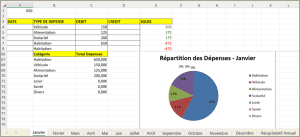
Ce résultat paraît le plus conforme aux attentes initiales. Malgré tout, nous sommes en face d’un fichier qui pourrait être perfectible. Malgré la longueur du prompt, nous n’avons pas traité les mouvements bancaires relatifs au crédit (salaire, remboursement CPAM, dépôt de chèque…). Il faudrait reformuler un prompt encore plus long pour traiter ces aspects…
1.4 Pourquoi ne pas utiliser le prompt « tiroir » alors ?
Cette possibilité, dans le cas précis de la création automatique d’un fichier Excel, n’est pas la plus adéquate.
En effet, lorsque l’on demande à ChatGPT d’améliorer ou de modifier le tableau, il ne prend plus forcément en compte les demandes initiales.
Par exemple, à la fin du prompt de niveau 2 vu précédemment, nous aurions pu demander à ChatGPT de modifier le résultat proposé en y rajoutant les feuilles mensuelles et le récapitulatif annuel. ChatGPT aurait en effet répondu aux nouvelles requêtes mais n’aurait pas pris en compte certaines requêtes précédentes. Le résultat n’aurait plus été sur 60 lignes, les bordures des colonnes auraient disparu…
Il faudrait donc lui proposer un prompt complet en une fois, ce qui n’est pas chose aisée.
La meilleure méthode consiste donc à utiliser un prompt détaillé pour la création du tableau de base. Ensuite les prompts « tiroir » permettront de peaufiner et d’améliorer ce tableau.
2 Création pas-à-pas (prompt tiroir) avec ChatGPT
Le constat précédent nous amène donc à utiliser les prompts tiroirs qui vont nous guider dans toutes les étapes successives pour arriver au résultat attendu.
Pour ce faire ChatGPT va nous expliquer, à partir de prompts simples, comment créer le tableau.
Ici seuls quelques exemples de prompts sont proposés, l’intérêt de ce support n’étant pas de savoir manipuler Excel mais d’utiliser l’IA pour arriver à un résultat satisfaisant.
Commençons donc par ouvrir un fichier Excel vide et laissons-nous guider !!
2.1 Prompts sur la structure du tableau
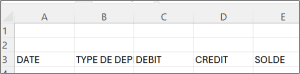
Après avoir écrit les titres dans les cellules comme ci-dessus, demandez à vos élèves de proposer le prompt suivant :
Explique-moi comment modifier les largeurs des colonnes dans Excel.
Le résultat est le suivant :
Modifier la largeur des colonnes dans Excel est simple ! Voici trois méthodes pour le faire :
1️ En utilisant la souris
- Place ton curseur sur la ligne de séparation entre deux en-têtes de colonnes (ex : entre A et B).
- Clique et fais glisser vers la droite ou la gauche pour ajuster la largeur.
- Relâche la souris une fois la largeur souhaitée obtenue.
2️ En définissant une largeur précise
- Sélectionne la ou les colonnes que tu veux modifier (ex : clique sur A pour sélectionner la colonne A).
- Va dans l’onglet Accueil.
- Dans le groupe Cellules, clique sur Format.
- Sélectionne Largeur de colonne.
- Entre une valeur numérique (ex : 15 pour une largeur standard).
- Valide avec OK.
3️ Ajustement automatique (AutoFit)
Si tu veux qu’Excel ajuste automatiquement la largeur en fonction du contenu :
- Sélectionne la colonne.
- Double-clique sur la ligne de séparation entre deux en-têtes de colonnes.
- La colonne s’ajuste immédiatement à la plus grande valeur contenue.
L’élève n’a plus qu’à mettre en application une de ces 3 solutions.
Les élèves doivent donc de la même manière lui demander comment mettre des bordures, de la couleur… Ces opérations ne sont pas décrites ici car le processus est identique.
2.2 Prompt sur la formule du solde progressif
Une fois que la structure est convenable, intéressons-nous à la formule du solde progressif (dans la colonne SOLDE).
Proposons à ChatGPT le prompt suivant :
Quelle formule Excel utiliser pour calculer dans la colonne SOLDE le solde progressif en fonction des colonnes DEBIT et CREDIT ?
Sa réponse est très claire :
Pour calculer le solde progressif dans la colonne SOLDE en fonction des colonnes DÉBIT et CRÉDIT, voici la formule à utiliser dans Excel :
Formule de base pour le premier solde
Si le solde initial est stocké en A1, alors la première cellule de la colonne SOLDE (ex. E4) doit contenir :
=A1+D4-C4
Cette formule prend le solde de départ et ajoute les crédits (D4) tout en soustrayant les débits (C4).
Formule pour les lignes suivantes (ex : E5, E6, etc.)
Dans E5 et les lignes suivantes, il faut utiliser la valeur précédente du solde et l’actualiser avec le débit et le crédit de la ligne en cours :
=E4+D5-C5
Puis, tu peux tirer la poignée de recopie vers le bas pour appliquer cette formule à toutes les lignes.
Explication du calcul
- E4 → Prend le solde précédent.
- +D5 → Ajoute le montant crédité (entrée d’argent).
- -C5 → Soustrait le montant débité (sortie d’argent).
- La formule s’applique ligne par ligne pour calculer le solde évolutif.
💡 Astuce : Si tu veux que les valeurs négatives soient affichées en rouge et les positives en vert, utilise la mise en forme conditionnelle ! 🎨
ChatGPT nous invite même à utiliser des mises en forme conditionnelles !!!
Les élèves n’ont plus qu’à proposer des prompts pour chacun de leurs besoins.
3 Analyse avec Copilot
Attention : Copilot, avec une licence basique, ne permet pas de créer un tableau. Il va permettre à l’élève de l’améliorer et de l’analyser uniquement !!!
Demandez à l’élève de faire un tableau de ventes plutôt simple comme suit :
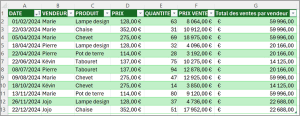
Notons ici que seule la colonne PRIX VENTE contient une formule (PRIX x QUANTITE).
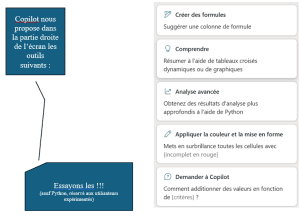
3.1 Laisser Copilot créer des formules
Après avoir cliqué sur l’outil Créer des formules, Copilot analyse les données du tableau et nous propose ceci :
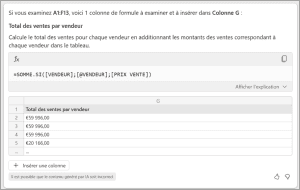
Ici, nous nous laissons guider car nous n’avons pas d’objectif particulier et acceptons sa proposition en validant avec

Nous avons le résultat suivant :
Copilot a utilisé la fonction SOMME.SI.
3.2 Demander à Copilot une formule particulière
Nous souhaitons maintenant connaître la quantité cumulée de produits vendus, utilisons le prompt suivant :
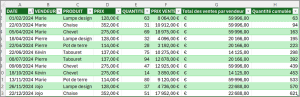
Il me faut une colonne qui me calcule la quantité cumulée de produits vendus.
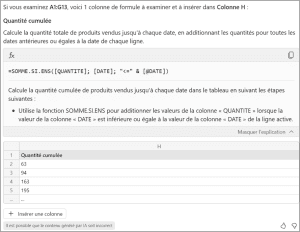
Après validation, nous avons une colonne supplémentaire :
3.3 Automatisation de l’outil tableau croisé dynamique
Utilisons maintenant l’outil

Copilot nous propose le résultat suivant :
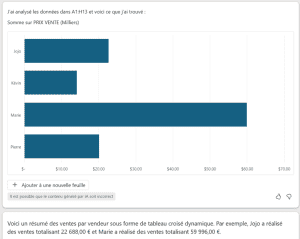
Après validation (Ajouter à une nouvelle feuille), nous avons le résultat suivant : (stupéfiant…)
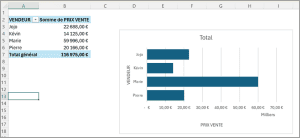
Bien évidemment, ce TCD ainsi que ce graphique sont modifiables à souhait.
3.4 Appliquer la couleur et la mise en forme
Lorsque l’on clique sur cet outil, Copilot nous invite à terminer la phrase.

Proposez à l’élève ce prompt (cette fin de phrase) :
Mets en surbrillance toutes les cellules avec les ventes de Marie.
Copilot va lui donner cette réponse :

Validons cette proposition :
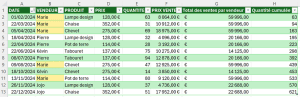
Une mise en forme conditionnelle vient d’être appliquée.
Essayons avec une mise en forme conditionnelle avancée avec le prompt suivant :
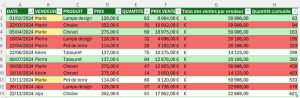
Je veux que toutes les lignes dont les quantités sont inférieures à 50 soient remplies de rouge.
Copilot nous répond ceci :
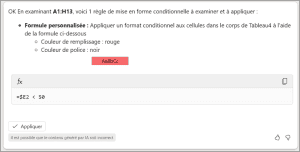
Après validation, nous avons ce résultat, qui est bien conforme à nos attentes :
CONCLUSION
Tout d’abord, il faut bien avoir conscience que l’IA peut se tromper, il ne faut donc pas lui faire une confiance absolue.
Ce document a mis en évidence l’importance de la précision des prompts, ils doivent être le plus précis possible.
Les IA ChatGPT et Copilot sont différentes et complémentaires :
- Pour créer un tableau Excel, il faudra privilégier ChatGPT
Une fois le tableau de base créé, on le rendra perfectible grâce à la méthode des prompts « tiroir »
- Pour analyser et automatiser nos tableaux, on utilisera Copilot
Les utilisateurs avancés n’auront peut-être pas besoin de l’IA. A contrario, les néophytes se verront capables de réaliser des tableaux évolués en prenant le temps de bien formuler les prompts.
Il faut se saisir de l’IA comme d’un outil pour développer ses compétences et pas seulement dans un but de réalisation de tâches. Avec Excel, on passera moins de temps à utiliser ses connaissances qu’à expliquer nos besoins à l’IA.
PS : Qu’en pense ChatGPT ?
Par curiosité, proposez à l’élève ce dernier prompt à ChatGPT :
Quelle est la différence entre ChatGPT et Copilot pour l’utilisation d’Excel ?
Voici sa réponse :
ChatGPT et Copilot sont deux outils d’assistance basés sur l’IA, mais ils ont des usages et des fonctionnalités différentes lorsqu’il s’agit d’Excel.
📌 1. ChatGPT : Assistance Générale et Explicative
👉 Comment il aide en Excel ?
- Explique des concepts et formules Excel.
- Donne des astuces et bonnes pratiques.
- Propose des solutions en langage naturel.
- Fournit des formules adaptées à votre besoin (ex : « Comment calculer un solde progressif ? »).
- Peut générer du code VBA pour automatiser des tâches.
- Aide à comprendre et déboguer des erreurs.
💡 Exemple d’utilisation :
« Comment extraire le texte après un certain caractère dans une cellule ? »
Réponse avec différentes formules selon les besoins (MID, RIGHT, FIND, etc.).
📌 2. Copilot pour Excel : Assistance Intégrée et Interactive
👉 Comment il aide en Excel ?
- Suggère et applique des formules directement dans Excel.
- Génère des tableaux dynamiques, graphiques et résumés en fonction des données du fichier.
- Fait de l’analyse de données avancée (statistiques, tendances, prévisions).
- Peut créer des macros VBA automatiquement.
- Fonctionne directement dans Excel, avec accès aux cellules et aux données.
💡 Exemple d’utilisation :
« Crée-moi un tableau croisé dynamique pour analyser les ventes par produit. »
Copilot va générer et insérer le tableau dans votre fichier.
📊 Tableau Comparatif
| Fonctionnalité | ChatGPT | Copilot Excel |
| Explication des formules | ✅ Oui | 🔸 Partiel (suggère mais n’explique pas toujours) |
| Génération de formules | ✅ Oui | ✅ Oui |
| Application directe dans Excel | ❌ Non (réponse textuelle seulement) | ✅ Oui |
| Analyse automatique des données | ❌ Non | ✅ Oui |
| Création de graphiques dynamiques | ❌ Non (explication possible) | ✅ Oui (génération automatique) |
| Utilisation du contexte des données Excel | ❌ Non | ✅ Oui |
| Aide sur VBA et macros | ✅ Oui | ✅ Oui (avec automatisation) |
🤔 Quel outil choisir ?
✔ ChatGPT est idéal pour comprendre, apprendre et résoudre des problèmes précis.
✔ Copilot est plus adapté pour travailler directement sur des fichiers Excel et automatiser l’analyse des données.