


Perché non creare il tuo chatbot, la tua intelligenza artificiale, per così dire, incentrato su un tema specifico?
Diamo un’occhiata allo strumento 1cour1bot, che aiuterà gli studenti ad approfondire l’argomento dei fogli di calcolo Excel, in combinazione con le vostre lezioni ed esercizi.
Una volta sull’interfaccia del sito web 1cour1bot, sono disponibili tre opzioni per creare il proprio chatbot:
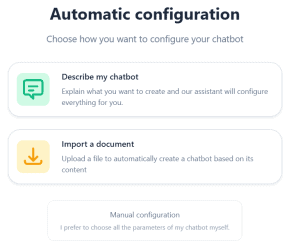
- Descrivi il tuo chatbot: l’IA cercherà autonomamente le informazioni in base al tema scelto. In questo caso, non controlli il contenuto dello strumento, come avviene con l’IA tradizionale. Questa è l’opzione più veloce.
- Importazione di un documento: è qui che l’applicazione dà il meglio di sé, poiché sarete voi a “alimentare” il chatbot con i vostri materiali e le future interazioni tra l’IA e i vostri studenti si baseranno esclusivamente su questi contenuti.
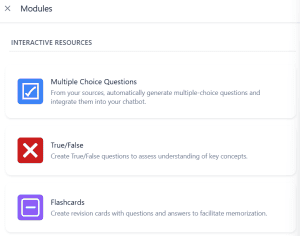
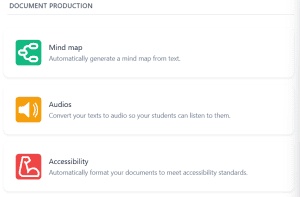
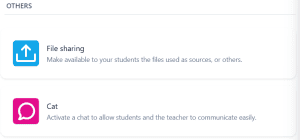
- Configura manualmente il tuo chatbot (in modo più dettagliato). Puoi scegliere i diversi moduli offerti agli studenti. Ti preghiamo di notare che questi moduli possono essere creati in un secondo momento se abbiamo scelto una delle due opzioni precedenti:
Proviamo la configurazione automatica
Ci vengono poste le seguenti domande:
- Oggetto chatbot: Excel
- Livello di istruzione degli studenti: pubblico adulto senza un livello di istruzione specifico
- Ruolo del chatbot (tutor del corso, assistente metodologico): tutor del corso
- Obiettivi formativi specifici: È necessario padroneggiare gli strumenti di base per la creazione di tabelle, avere familiarità con i gruppi Carattere, Allineamento, Numeri, la formattazione condizionale semplice e le funzioni di base, nonché padroneggiare la stampa (impaginazione, interruzioni di pagina).
- Struttura della conversazione: Benvenuto -> Presentazione dei concetti -> Esempi pratici -> Esercizi guidati -> Ripasso
Supporto: nessun supporto specifico - Scelta del saluto del chatbot: “Ciao e benvenuto! Sono il tuo tutor personale per Excel. Insieme scopriremo e impareremo le basi del software. Pronto per iniziare?”
Ci vogliono alcuni istanti per generare il chatbot che spiegherà e risponderà alle domande dello studente. Un piccolo inconveniente, tuttavia, è che il chatbot può spiegare ma non offre alcuna illustrazione.
Va notato che possiamo aggiungere i nostri materiali anche dopo che è stato creato.
Per arricchirlo, abbiamo due strumenti principali:
- Aggiungere le nostre fonti (per mantenere il controllo sui concetti e sugli esempi),
- Utilizza moduli specifici.
Unità QCM
Sulla base delle tue risorse, l’IA genera un quiz a scelta multipla sull’argomento di tua scelta:
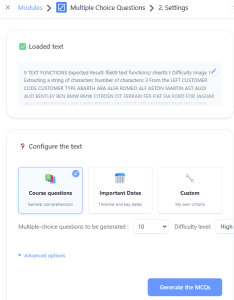
È possibile impostare il tipo di domanda, il livello di difficoltà, il numero di domande, ecc. È possibile anche inserire un feedback, ma non è obbligatorio.
Proviamo a rispondere alla domanda: qual è lo scopo principale della formattazione condizionale in Excel?
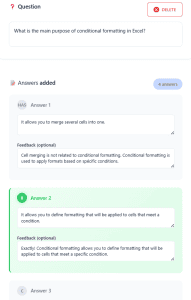
Si prega di notare che è possibile aggiungere una risposta.
È un peccato che i risultati di questo questionario a scelta multipla non vengano comunicati all’insegnante.
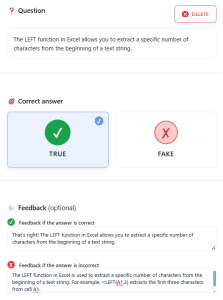
Unità vero/falso
Una variante del quiz a scelta multipla, con lo stesso concetto: poter scegliere la fonte da cui generare le domande, creare le proprie domande e, perché no, aggiungere feedback:
Unità Flashcards
Come per le domande a scelta multipla, l’IA ci chiede di specificare la fonte da cui generare questo foglio di revisione e l’argomento (revisione generale, definizioni o formule).
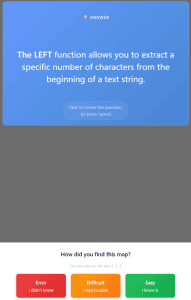
Le flashcard assumono quindi la forma di una domanda posta allo studente, con la risposta rivelata in seguito. Allo studente viene chiesto di indicare se aveva o meno la risposta corretta.
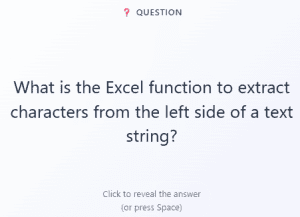
Alla fine del corso, il risultato viene mostrato allo studente:
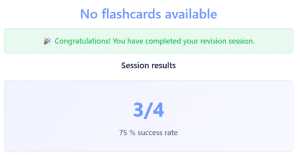
Questo risultato non è visibile nemmeno all’insegnante. Solo la chat consente la comunicazione.
Unità mappa mentale
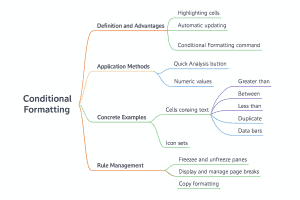
Questo strumento consente la generazione automatica di mappe mentali. Di seguito è riportata una mappa mentale creata sul tema della formattazione condizionale:
Unità audio
Questo strumento consente di convertire i testi in file audio in modo che gli studenti possano ascoltarli. Si prega di notare che il testo non può essere troppo lungo (massimo 4.096 caratteri).
Unità di accessibilità
Strumento che richiede la rielaborazione del materiale. Questo processo non è completamente automatico; sarà necessario aggiungere una descrizione a ciascuna immagine. Il layout del materiale originale non deve essere troppo complesso, altrimenti le modifiche apportate per rendere il documento più accessibile non saranno efficaci.
Unità di condivisione file
Per caricare materiali che gli studenti possono visualizzare e scaricare.
Unità chat
In modo che i tuoi studenti possano interagire con te.
Dal punto di vista dello studente
Una volta effettuato l’accesso, gli studenti scoprono la frase iniziale suggerita dall’insegnante. Possono chattare direttamente con il chatbot oppure, se sono a corto di idee, ricevere dei suggerimenti.
I vari moduli preparati dall’insegnante sono, ovviamente, disponibili.
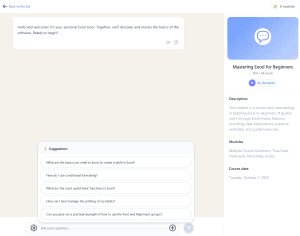
Questo strumento di intelligenza artificiale consente quindi agli studenti di lavorare individualmente e in modo indipendente, con la possibilità di comunicare con l’insegnante (tramite chat).